之前的安卓备用机已经挺旧了,使用上多有不便,于是想着换一个新的。一开始选的是一加Ace 3V,但是卖家发过来的二手外表卖相与预期差距太大,一番对比后选择了Google Pixel。选择的理由包括:
- Google Pixel系列欧版解锁OEM/bootloader非常容易;
- Google Pixel是谷歌的亲儿子,安卓系统支持非常到位。我拿到的Pixel 8a,自带的系统已经是最新的安卓16;
- 之前没用过Google Pixel。
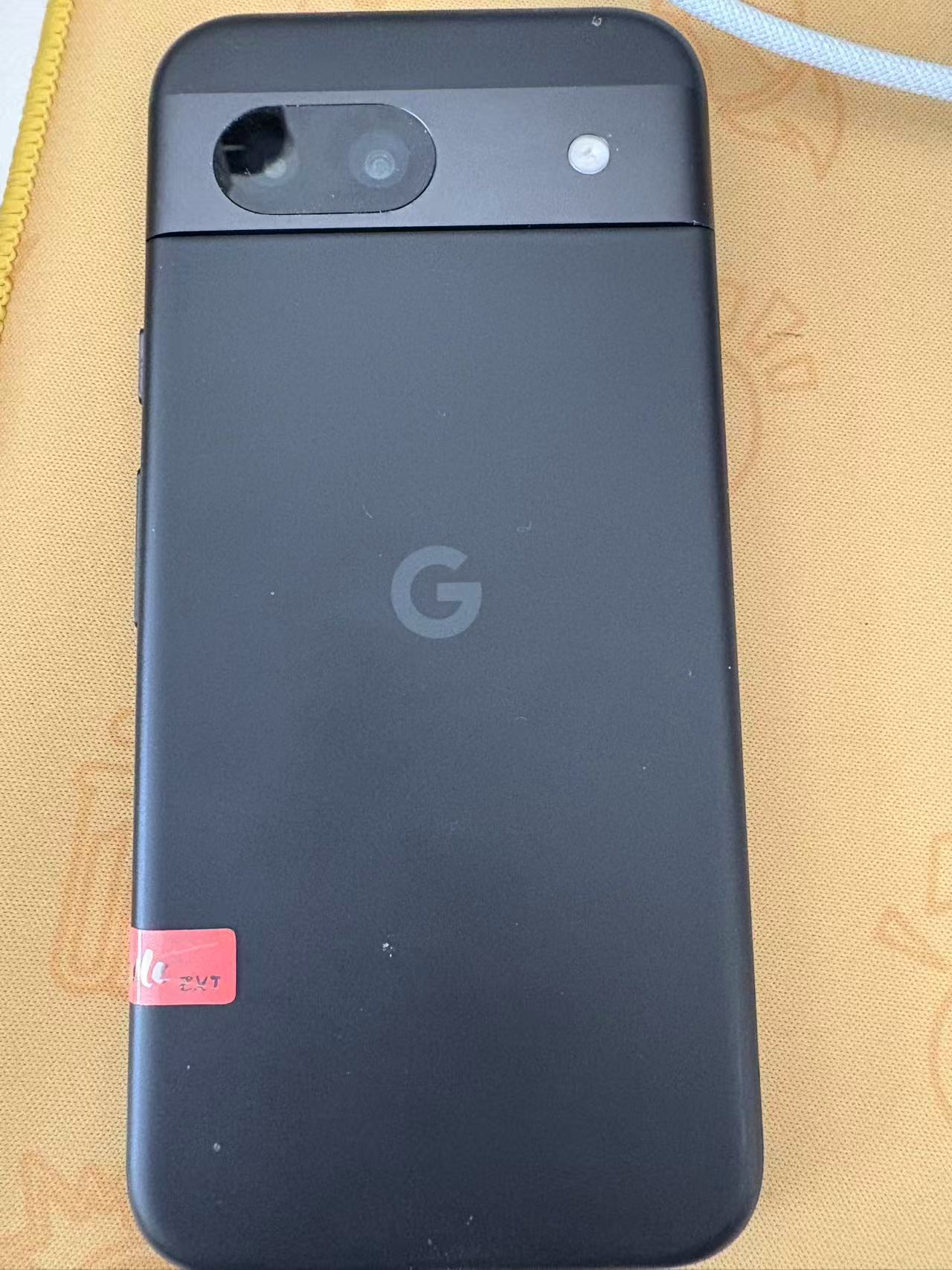
京东上搜Pixel系列手机结果较少,淘宝平台可选择的范围就大了很多,最终在闲鱼上以面交的方式拿下了上图的Pixel 8a。Google Pixel 8a是2024年发布的中端手机,我买的8G内存+128G版本,花了1200(另外打车来回花了将近100),价钱和配置与一加Ace 3V差不多。和一加Ace 3V相比,Pixel 8a支持一个wuliSIM卡和一个eSIM卡,适合持有国外eSIM卡的情形。
注意:Pixel系列美版(一般欧版会写O版,美版会写M版)解锁bootloader比较麻烦,因此建议购买欧版
刷机准备
刷机root会清空手机数据,因此提前备份手机数据,这是老生常谈了。但是如果手机登录了Google账号又在国内环境下,千万记得先退出Google账号,否则重启手机后必须在能连到谷歌服务器的网络下才能完成初始设置启用。如果你忘记退出了Google账号,那就需要借助其它能访问外网的网络,比如本人用的Shadowsocket的代理共享(也可以用电脑上Clash的允许LAN连接),将苹果手机设置为Pixel手机的网络代理,连接到Google服务验证锁屏密码才成功完成了新手机设置。
除了备份手机数据和退出Google账号,刷机及root需要电脑的配合,因此需要在电脑上安装必要的软件adb。如果之前使用过Android Studio做开发,那肯定已经安装好了,否则需要单独安装。Macos系统上安装也比较简单:
brew install --cask android-platform-tools
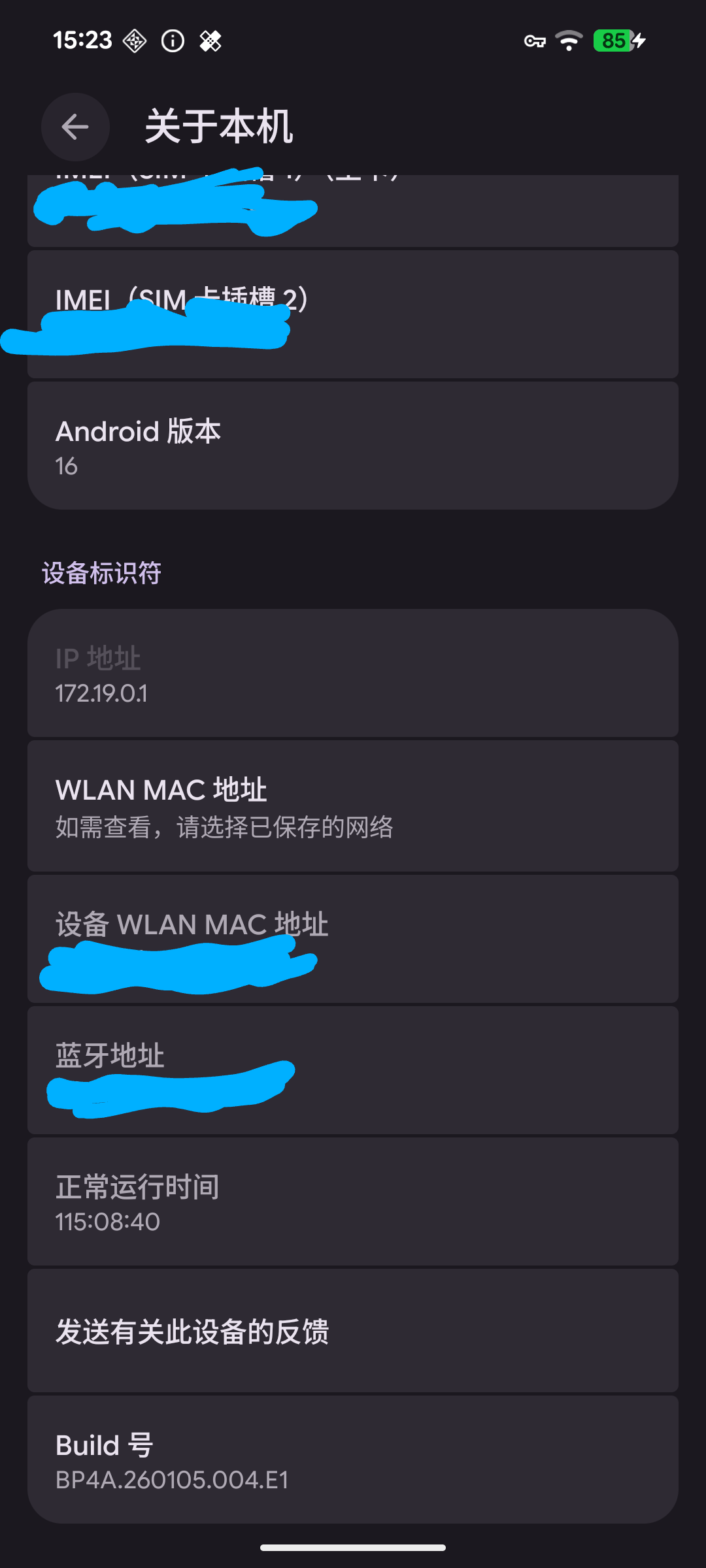
另外手机上也需要开启adb支持:首先在“关于手机”中连点7次“Build号”(也请记住这个Build号,后续下载原版镜像需要):
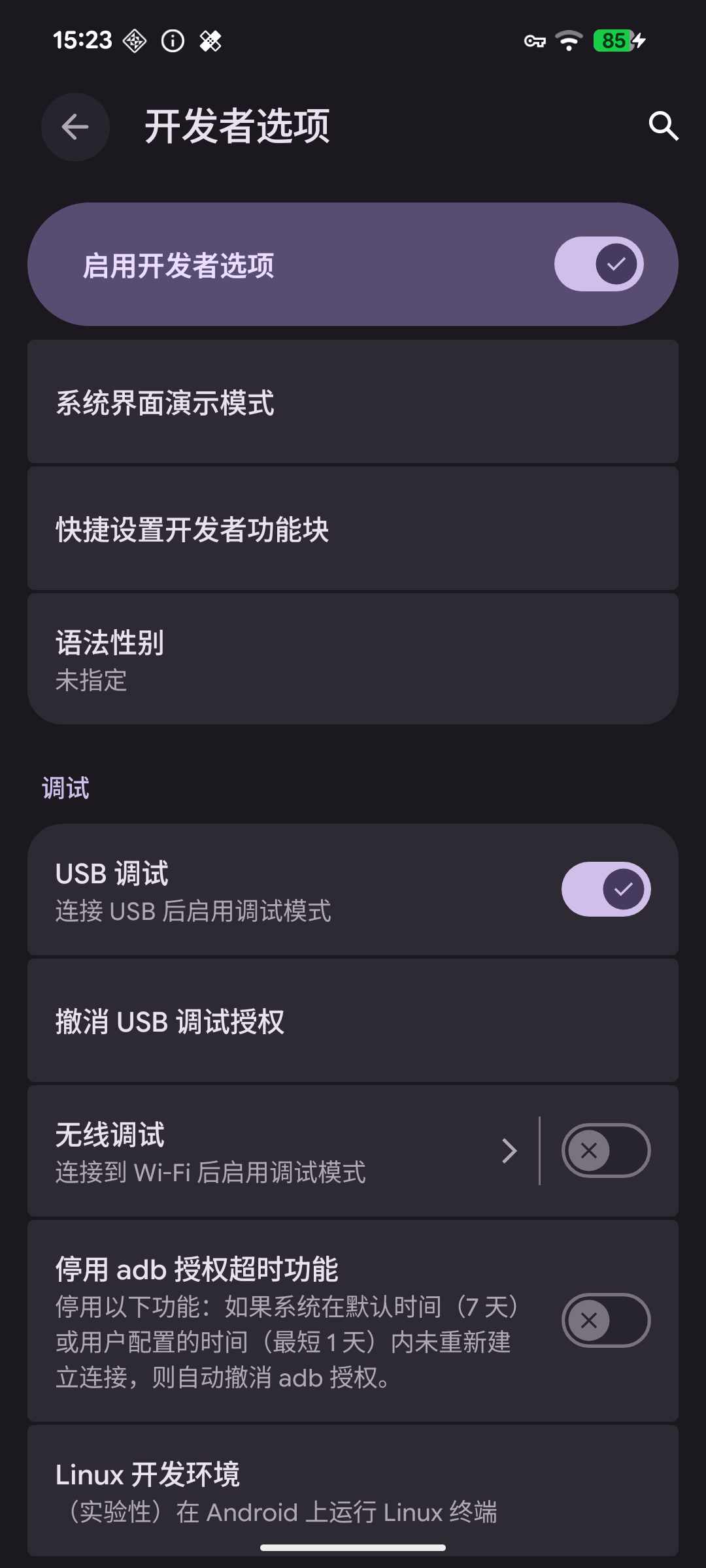
然后在“系统”-》“开发者选项”中勾选“USB调试”:
然后将手机连接到电脑上,如果弹出“允许USB调试”的弹框,勾选“一律允许使用这台计算机进行调试”并点击“确定”。此时,在终端里输入“adb devices”应该就能看到你的手机了:
adb devices
# 下面是输出内容
# * daemon not running; starting now at tcp:5037
# * daemon started successfully
# List of devices attached
# 3C041JEKB22963 device
确保手机已经连到电脑并能使用adb连接后,就可以开始刷机和root了。
Google Pixel 8a刷机和root步骤
首先让手机进入fastboot模式:
adb reboot bootloader
接着解锁bootloader(也就是常说的解BL锁):
fastboot flashing unlock
#后续需要加锁则是 fastboot flashing lock
查看手机界面,会出现英文的询问页面,使用音量键选择“Unlock the bootloader”并按电源键确定,就完成了BL解锁。
解锁Bootloader只是root手机的第一步,接下来需要安装Magisk并通过对原版镜像patch来获得root权限。先从Magisk的官方网页下载Magisk apk: https://github.com/topjohnwu/Magisk/releases,选择不带debug体积小的apk下载,然后在手机上安装(Github下载一般需要能上外网才行,因此建议在手机上安装上外网客户端并配置好节点信息)。
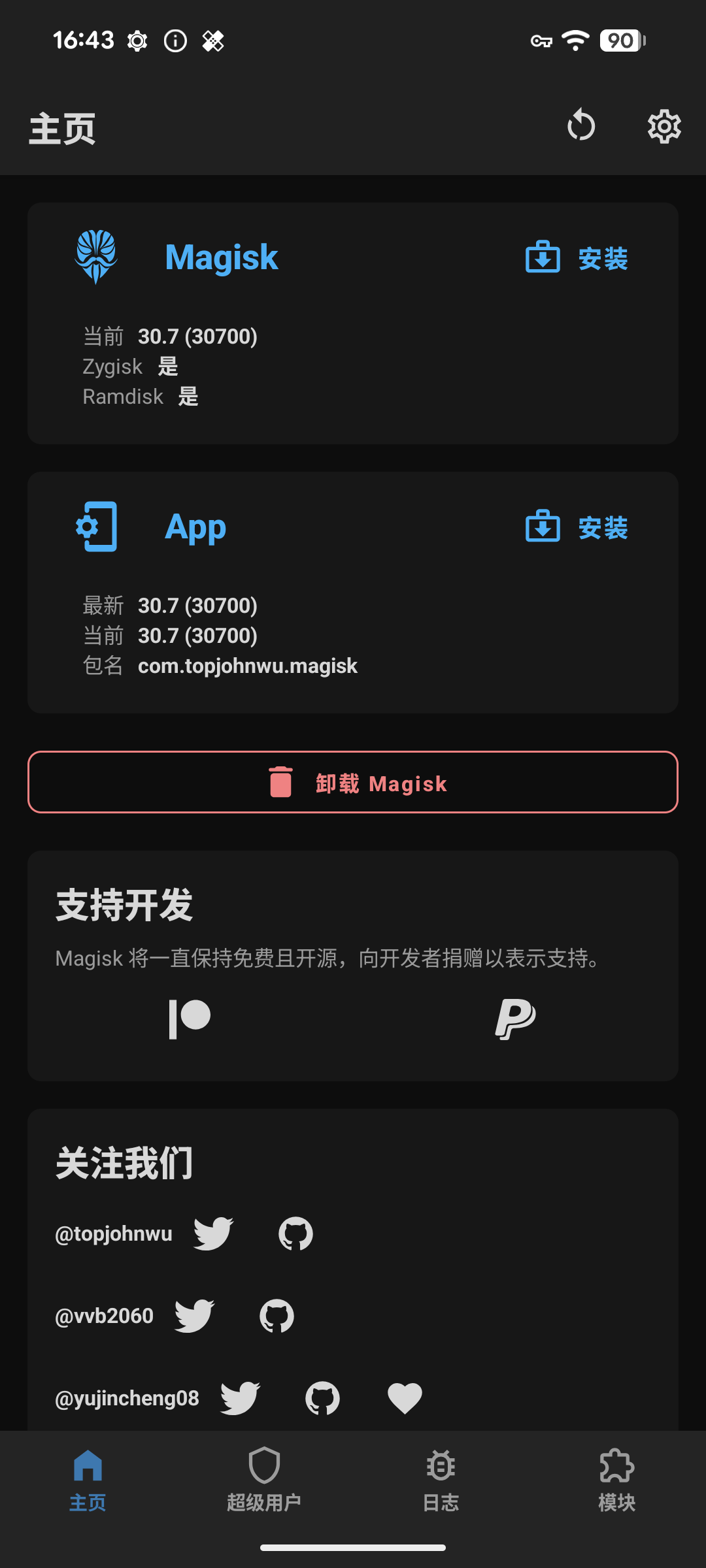
此时Magisk还是一个普通的app,要获得root能力需要加载到内核中。我们先从谷歌官网下载手机的原版系统镜像:https://developers.google.com/android/images?hl=zh-cn,搜索手机型号,比如pixel 8a,找到上文提到的Build号(比如我的Pixel 8a是 BP4A.260105.004.E1,一定要完全一致!),点击“链接”或者”Link”下载(不要点“闪光灯”或“flash”)下载镜像文件(大概3~4GB)。下载后解压镜像zip文件,然后再解压以image-xxx开头的zip文件(文件体积最大的那个),在解压的文件夹中找到init_boot.img文件。
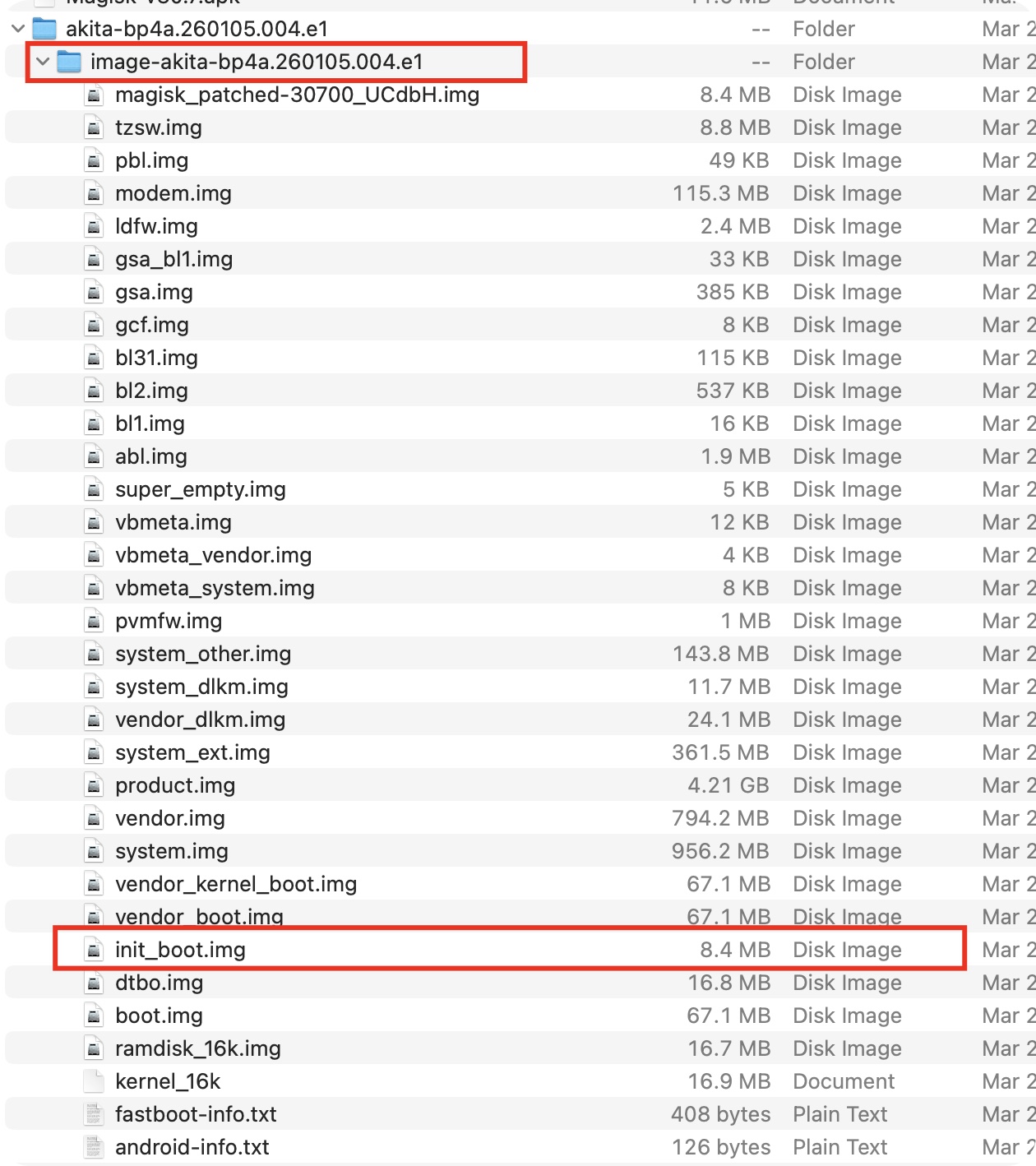
接着把init_boot.img传输到手机上:
# 记得先cd到解压后的目录
adb push init_boot.img /sdcard/Download
打开Magisk,点击Magisk右边的“安装”-》“选择并修补一个文件”:
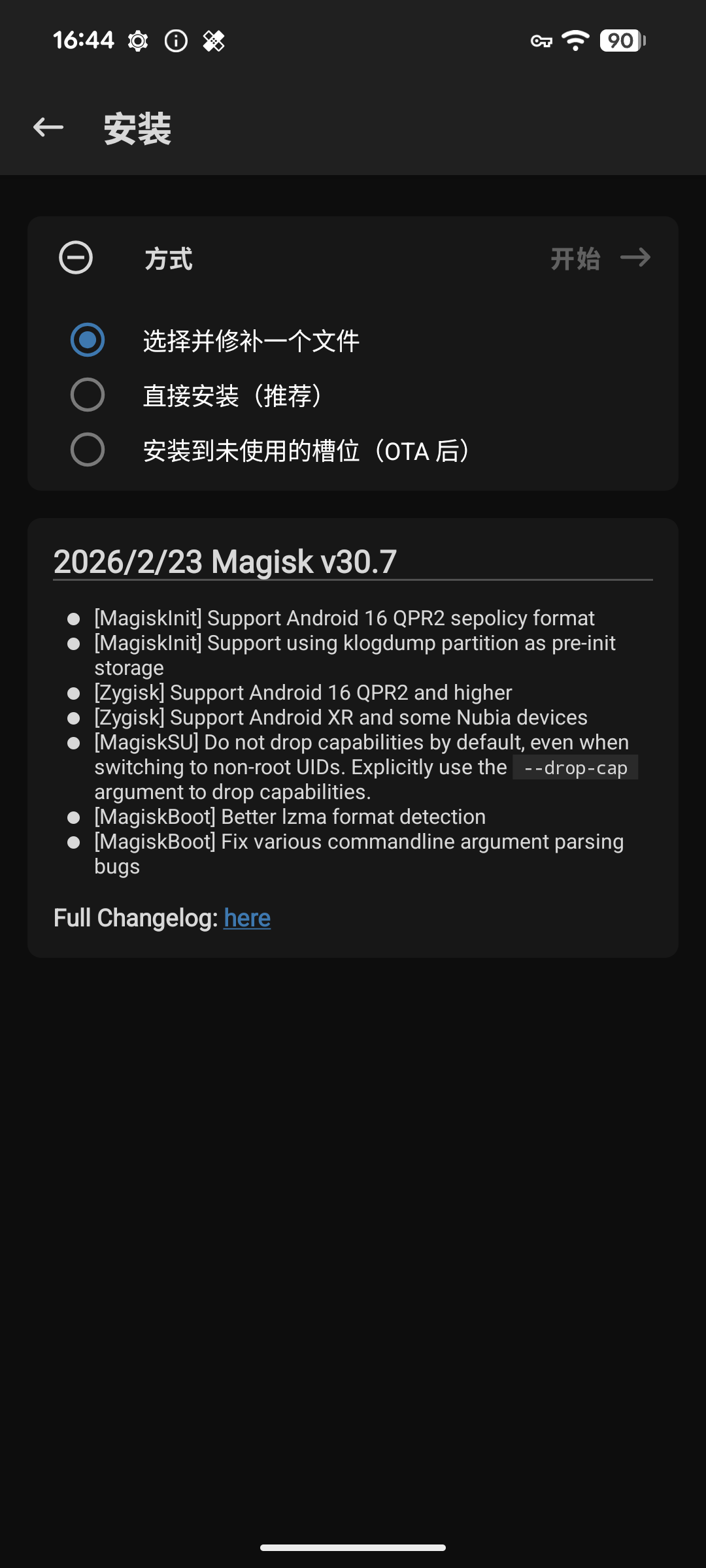
找到刚才复制的init_boot.img文件,然后点击“开始”,修复完成后一般会在Download文件夹下生成一个magisk_patched-xxx.img文件:
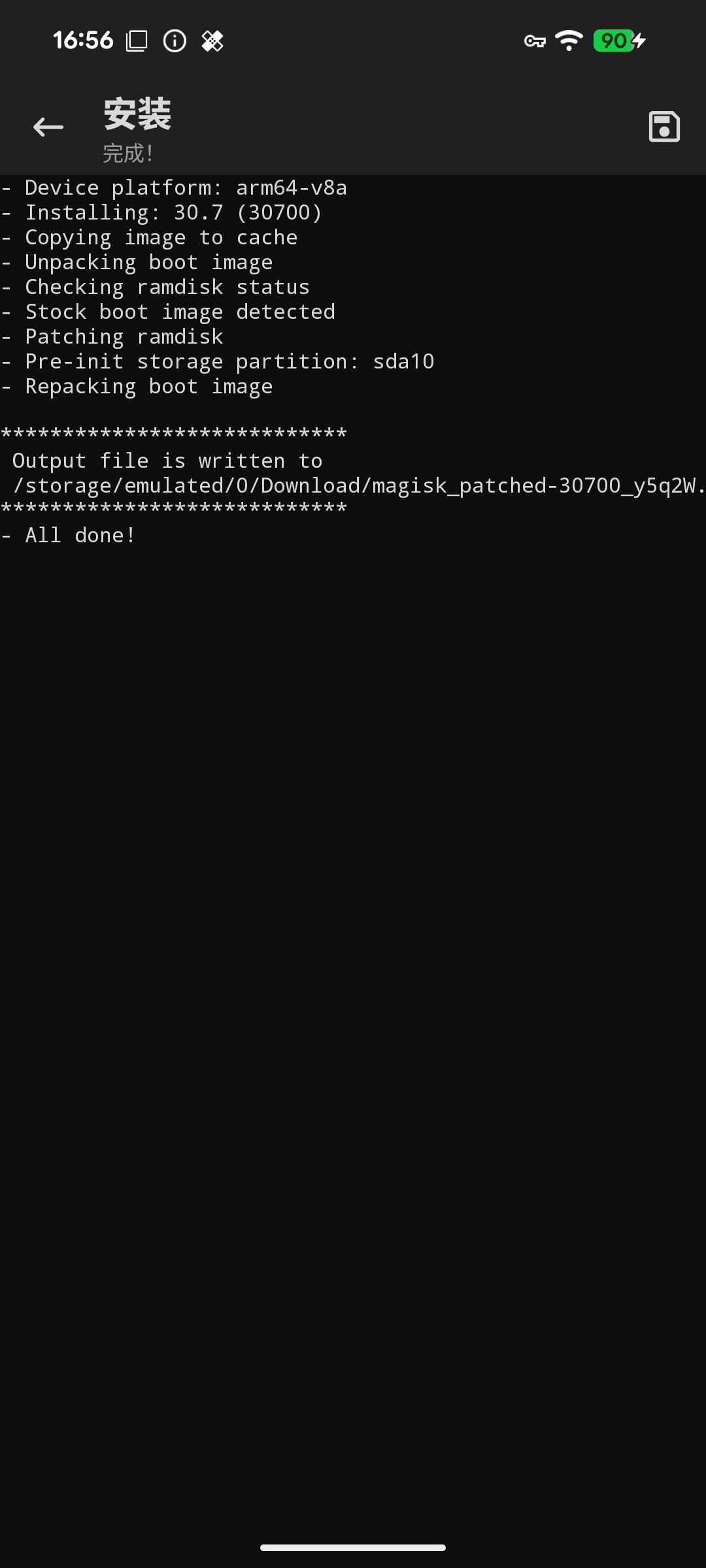
将修补的启动镜像文件复制到电脑上:
adb pull /sdcard/Download/magisk_patched-xxx.img .
接下来重新进入fastboot并使用这个修补的镜像刷机:
# 重启到fastboot
adb reboot bootloader
# 刷入修补的镜像
fastboot flash init_boot magisk_patched-xxx.img
手机重启后,手机root的工作就已经完成了。从现在开始,你就有了一台root后的Pixel手机,可以随心所欲的折腾了!
其它
1. 由于现在手机基本上都是A/B分区,早些年常用TWRP作为recovery的方式现在不适用了。在TWRP的官网,基本上找不到新手机型号的信息;
2. 如果你需要安装xposed/LSPosed,网上一些教程中链接给的已经不维护的LSPosed库地址:https://github.com/LSPosed/LSPosed。从这里下载的LSPosed模块在安卓16或者最新的Magisk中已经无法使用,需要使用正在维护的分支,例如:https://github.com/JingMatrix/LSPosed/releases;
3. 本来想拿这个手机也作为刷门禁的手机,谁知道国外手机就很少有支持NFC门禁卡功能的。想着自己写一个,拿Gemini、GPT、Claude Code写了几天,还是只能读取不能正常的模拟门禁卡(AI都说安卓16极大的限制了NFC模拟的能力,不知真假),最终放弃了。这个场景可以看到,首先AI不是万能,另外国产手机也有独特的优势。






现在已经没有什么刷机的欲望了
Pixel 8,确实有些年份了
pixel 8上市两年多,还好,我买的8a成色很不错